
-
Contenu similaire
-
- 4 réponses
- 840 vues
-
- 1 réponse
- 1 836 vues
-
- 3 réponses
- 13 855 vues
-
- 1 réponse
- 2 142 vues
-
- 13 réponses
- 3 887 vues
-
- 1 réponse
- 3 889 vues
-
Clip - Tourné au Canon 5D en RAW (Magic Lantern)
Par lafamily,
- canon 5d
- magic lantern
- (et 2 en plus)
- 2 réponses
- 9 957 vues
-
- 17 réponses
- 17 838 vues
-




Mémo
-
DISCUSSIONS RÉCENTES
-

Par Palindrome · Posté(e)
J'ai trouvé !!! Dans le menu au dessus et à gauche de la fenêtre stockage (menu "...") "Mode d'affichage des images" était positionné sur "Auto". J'ai sélectionné "individuel" et tout est ok. Les images s'affichent. Merci pour votre aide -
Par Palindrome · Posté(e)
Dans le premier cas vous pouvez me montrer la fenêtre "espace de stockage". Fenêtre qui permet de visualiser le contenu du disque sur lequel il y a les photos ? -
Par Palindrome · Posté(e)
Merci pour la réponse. C'est le second point qui m'intéresse : les importer individuellement. Je suis bien dans la page Media. Le menu d'affichage est bien celui qui se trouve dans la barre de menus ? -
 Voici ce qu'explique Perplexity : Oui. DaVinci Resolve peut transformer une série de photos RAW d’iPhone en vidéo, notamment les fichiers Apple ProRAW au format DNG. Apple précise que le ProRAW utilise le format DNG, compatible avec les logiciels qui prennent en charge ce format.[apple] Méthode recommandée 1. Copiez toutes les photos dans un seul dossier sur votre Mac. 2. Renommez-les dans l’ordre, par exemple : iPhone_0001.dng , iPhone_0002.dng , iPhone_0003.dng . 3. Ouvrez DaVinci Resolve. 4. Allez dans la page Media. 5. Importez le dossier ou les photos. 6. Si Resolve les regroupe en une seule séquence, faites un clic droit dessus et choisissez Create New Timeline Using Selected Clips ou faites-la glisser sur la timeline. 7. Dans Project Settings, choisissez la fréquence d’images : • 24 images/s : rendu cinéma ; • 25 images/s : standard vidéo en France ; • 30 images/s : mouvement un peu plus fluide. Par exemple, 250 photos à 25 images/s donneront une vidéo de 10 secondes. Si les photos ne sont pas reconnues comme séquence Dans la page Media, ouvrez le menu d’affichage et sélectionnez Show Individual Frames. Vous pourrez alors importer les photos séparément, les sélectionner et les déposer sur la timeline.[motionarray] Vous pouvez aussi régler la durée par défaut des images dans : DaVinci Resolve > Preferences > User > Editing > Standard Still Duration Réglez-la sur 1 frame pour créer un véritable accéléré de type time-lapse.[youtube]
 -
Chez moi, il y a bien les 4 images : On peut apercevoir l'icône de photos sur chacune d'elles. Ceci si je fais un glisser/déposer dans le chutier. Mais si je les importe, effectivement elles ne forment qu'une vidéo : Peut-être que DVR n'importe pas les RAW en DNG issus de l'iPhone ?
-
 Salut à tous, Je vous fais un retour rapide parce que ça m'est arrivé il y a environ trois semaines et ça peut servir à d'autres qui bossent en mission... Reportage corporate à Andorre-la-Vieille, à peine deux heures de route de Perpignan mais un client basé à Toulouse qui voulait un premier montage dès le soir du dernier jour de tournage. Trois jours de tournage, des rushes en 4K à uploader chaque soir, plusieurs Go à chaque fois. Sauf que le wifi de l'hôtel tenait pas la la charge, ça coupait toutes les cinq minutes, impossible de finir un transfert correctement. Du coup j'ai basculé sur du data mobile pour tenir le délai. Sauf que passer par l'itinérance de mon opérateur habituel, sur trois jours avec le volume que j'envoyais, ça m'aurait couté un bras. Alors j'ai fini par éplucher un répertoire de codes promo esim pour prendre un forfait data local sans passer par l'itinérance de mon opérateur habituel, histoire de pas exploser la facture pour une mission somme toute assez courte. Concrètement ça m'a permis d'avoir une connexion plus stable que le wifi de l'hôtel, et surtout un forfait activé en quelques minutes sans avoir à chercher une boutique sur place ni changer de carte physique. Les uploads sont passés sans souci les trois soirs, montage livré dans les temps. Apres, ça dépend des missions et du pays, mais pour un tournage de quelques jours à l'étranger je pense que je referai comme ça la prochaine fois. Voilà pour mon retour d'exp, dites-moi ce que vous en pensez. Voilà quoi.
-
-
Conseils et Tests indépendantsConseils et Tests indépendants
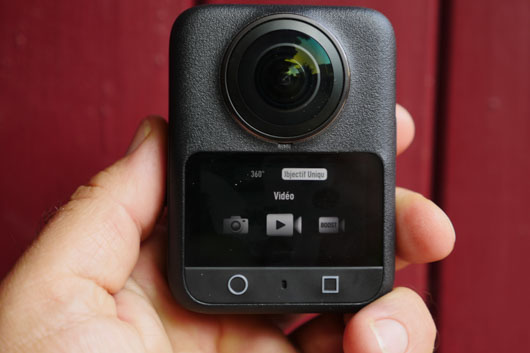
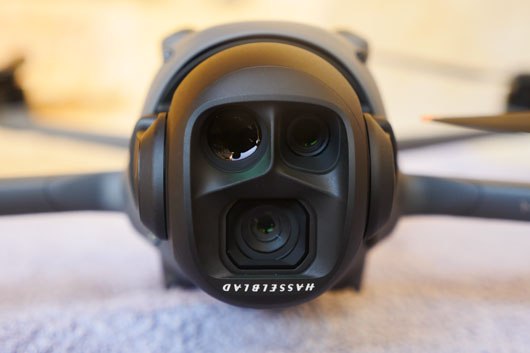
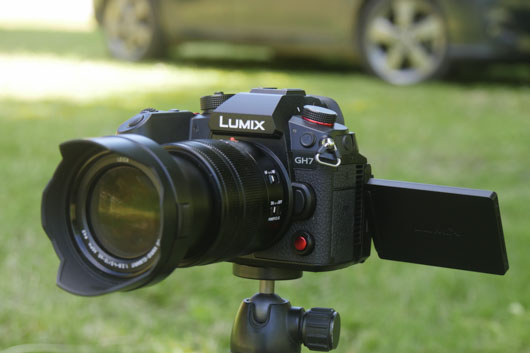
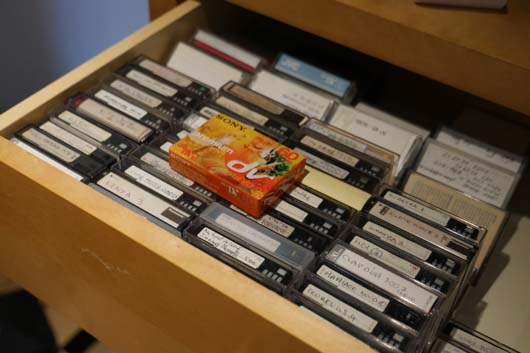

.jpg)
Information importante
j'accepte les cookies de ce site. Conditions d’utilisation
Please Connexion
or
S’inscrire
Messages recommandés
Créer un compte ou se connecter pour commenter
Vous devez être membre afin de pouvoir déposer un commentaire
Créer un compte
Créez un compte sur notre communauté. C’est facile !
Créer un nouveau compteSe connecter
Vous avez déjà un compte ? Connectez-vous ici.
Connectez-vous maintenant